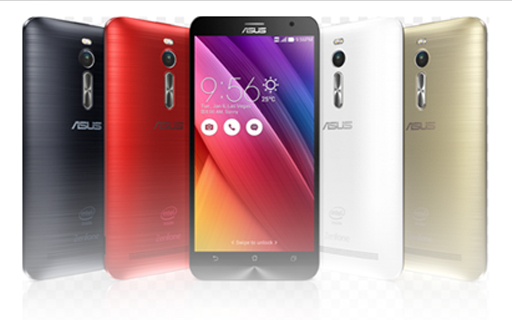
Jakarta, PINews.com - Sejak Asus meluncurkan Handphone versi Zenfone, beberapa fitur menarik ikut dikenalkan. Sekarang seri Zenfone sudah menginjak generasi ketiga. Banyak varian Zenfone yang bisa Anda pilih sesuai kebutuhan. Berikut ini beberapa fitur unik dari Asus1.
1. Easy Mode
Bagi Anda pemilik Samsung Galaxy S5 atau Galaxy S4, mungkin fitur ini sudah custom banget Anda temui. Sebenarnya fitur Easy Mode ini adalah fitur yang mengubah tampilan homescreen dan laman Menu menjadi tampilan yang mudah untuk dilihat, lebih simple dan terkesan lebih sederhana. Fitur ini sangat direkomendasikan untuk pengguna lansia atau anak-anak yang membutuhkan akses ke tiap aplikasi dengan lebih mudah, tampilan homescreen yang tidak terlalu rumit. Tiap ikon yang mewakili aplikasi di Easy Mode, terlihat lebih besar sehingga memudahkan Anda untuk mencari dan melihat aplikasi yang akan Anda gunakan. Untuk mengaktifkan Easy Mode, masuk ke Setting > Easy Mode> Pilih “On”> Lalu secara otomatis semua tampilan Homescreen dan laman Menu akan berubah. Untuk men-nonaktifkan, lakukan langkah yang sama.
2. Screen Color Mode
Oke, mungkin pengakutan brightness layar (tingkat kecerahan layar) di setting smartphone terdengar sudah custom ya? Namun untuk fitur setting Screen Color Mode di Asus Zenfone 3 (ZE520KL) memuat settingan atau personalisasi yang lebih kompleks dan lebih lengkap. Anda akan leluasa untuk mengatur tingkat keseimbangan warna (Balance), Bluelight Filter, mengatur ketajaman warna (Vivid) dan melakukan kustomisasi warna terutama menyangkut tinggi rendah Hue dan Saturasi warna. Selain itu, Anda juga bisa menyesuaikan tampilan brightness layar dengan kondisi iklim dan cuaca yang saat ini Anda di sekitar Anda dengan mengatur Color Temperature.
3. Screen Pinning
Pernah gak, Anda merasa sebal di saat membaca e-Book atau dokumen tertentu di smartphone Anda, lalu layar meredup dan berkali-kali Anda harus mengalami kerepotan untuk kembali masuk ke aplikasi tersebut. Kini di Asus Zenfone 3 (ZE520KL) Anda dimudahkan dengan fitur setting Screen Pinning.
Sesuai dengan namanya yakni “Pinning”, fitur ini berguna sekali untuk mem-pin atau memasang / mematok atau mengunci satu aplikasi yang dipilih untuk kemudian selalu ditampilkan di layar utama. Jadi, Anda tidak perlu repot-repot masuk ke aplikasi lain, atau mencari melalui homescreen lagi. Caranya sangat mudah. Masuk ke Setting> Security > Pilih Screen Pinning> Pilih “On” > Lalu Masuk ke Recent Apps > Pilih laman yang Anda ingin Pin. Nah, jika Anda ingin men-nonaktifkan Screen Pinning ini, Anda cukup menekan softkey Back dan Recent Apps secara bersamaan.
4. PlayTo
Fitur yang ditempatkan di Setting ini memungkinkan Anda untuk memutar berbagai konten ke perangkat lainnya yang memiliki layar lebih besar, secara koneksi nirkabel yakni melalui WiFi. Untuk mengaktifkan fitur ini, Anda cukup masuk ke Setting> More> PlayTo> Plih OnLalu perangkat Anda akan memilih device yang bisa ter-pairing dengan smartphone Anda.
5. DMS (Digital Media Server)
Bagi yang masih awam dengan Digital Media Server, sebenarnya konsep ini adalah agak mirip dengan DLNA. Digital Media Server (DMS) adalah salah satu dari spesifikasi / kelas DLNA. Berbagai konten yang disharing melalui DMS akan membuatnya tersedia untuk jaringan Digital Media Plyer (DMP) dan Digital Media Renderers (DMR). Contoh termasuk PC dan perangkat penyimpanan jaringan terpasang (NAS) di smartphone Asus. Namun perlu dipastikan bahwa sebelum melaksanakan fungsi ini, pastikan semua perangkat pada saat yang sama terbuhung dengan LAN (Local Area Network) dan terhubung ke router AP dengan WiFi. Masuk ke Setting> More> Digital Media Server> Pilih “On” > Pilih tipe media yang ingin Anda Share (music, foto dan video) > Personalisasikan Share Folder > Personalisasikan nama perangkat Anda>Ok.
Maka Anda sudah siap untuk terhubung dan sharing berbagai folder file dan file media dengan perangkat lain. Tapi jangan lupa, Anda terlebih dulu harus mengaktifkan modus DMS di perangkat lain juga. Masuk ke aplikasi yang Anda inginkan misalnya Musik > tekan ikon Setting di sudut kanan atas > Pilih Setting> Search Media Server> On.
6. Do It Later
“Do it later” adalah fitur untuk menggabungkan fungsi yang paling populer (telepon, browser, SMS dan lainnya ) untuk aplikasi yang unik. Anda dapat menemukan untuk melakukan tugas-tugas dalam aplikasi ini. Cara untuk memanfaatkan fitur ini mudah. Misalnya, Anda langsung masuk ke salah satu kontak Anda. Hold dan tekan kontak Anda tersebut> hingga muncul ada beberapa opsi salah satunya adalah “Call Later” > Pilih Call Later/. Lalu Anda beralih ke Email.
Dengan fitur Do It Later memungkinkan Anda untuk membaca Email sebagai “daftar tunggu” yang musti Anda tengok di smartphone Asus ini. Caranya Hold dan tekan email dari salah satu kontak Anda > akan keluar beragam opsi settingan> Pilih “Read Later> Ok. Nah, begitu juga dengan SMS. Hold dan tekan SMS dari salah satu pengirim di Inbox Anda. Setelah itu, tekan Setting di sudut kanan layar> muncul beragam settingan , pilih Reply Later> Ok. Dan fitur ini juga berlaku untuk berbagai aktivitas lainnya, lho.
7. ZenMotion
Zen Motion adalah salah satu fitur andalan ZenUI berbasis OS Android 5.0 Lollipop yang memanfaatkan motion gesture atau gerakan. Melalui fitur ini, pengguna dapat mengaktifkan fitur tertentu dengan menggoyang-goyangkan ponsel atau menggambar huruf tertentu di layar. Untuk mengaktifkan fitur ini, Anda cukup masuk ke Setting> Zen Motion> Aktifkan Touch Gesture dan Motion Gesture.
Saat Anda mengaktifkan Touch Gesture, Anda bisa mempersonalisasikan double tap untuk menon aktifkan layar, swipe layar untuk mengaktifkan layar dan sebagainya. Anda pun bisa memasukkan berbagai personalisasi gesture tertentu untuk mengaktifkan aplikasi tertentu. Uniknya, ada fitur One Hand Mode yang memungkinkan pengguna untuk nyaman menggunakan smartphone ini dengan satu telapak tangan saja. Tekan Quick Trigger> Tekan 2 kali pada bagian Home> Lalu tampilan layar akan menyempit dan sangat pas untuk terjangkau dalam pengetikan satu tangan.
8. Glove Mode
Fitur ini sangat berguna bagi Anda yang sering beraktivitas dengan menggunakan sarung tangan. Tentu Anda sering merasa kerepotan jika mengaktifkan layar smartphone saat masih menggunakan sarung tangan bukan? Buka copot sarung tangan, tentu bukan solusi yang menyenangkan. Ada penyetelan Glove Mode yang dimana akan menambahkan tingkat sensitivitas layar saat pengguna menyentuh layar smartphone Asus dengan menggunakan sarung tangan. Untuk mengaktifkan fitur ini, masuk ke Setting > Asus Customized Setting> Glove Mode> Ok.
Editor: RI